 |
| 5 إصلاحات بسيطة لمشاكل متجر Google Play الشائعة |
عندما يتعطل متجر Google Play ، يمنحك أحيانًا رمز خطأ. أثناء البحث في الإنترنت عن كل رمز يساعد ، في كثير من الأحيان أنه ليس من الضروري. تتطلب معظم مشكلات Play Store واحدًا من خمسة إصلاحات أساسية.
أساسيات إصلاح مشكلات متجر Google Play
هناك خمسة إصلاحات مختلفة لإصلاح معظم أخطاء Play Store. لا تحتاج إلى استخدام كل هذه ؛ جرب أول واحد ومعرفة ما إذا كان يحل المشكلة. إذا لم يكن كذلك ، فانتقل إلى التالي.
الإصلاحات الخمسة هي:
1- أوقف التطبيق ، ثم امسح ذاكرة التخزين المؤقت و / أو بيانات المتجر.
2- التبديل من اتصال البيانات إلى Wi-Fi.
3- قم بإلغاء تثبيت تحديثات Play Store وقم بتحديثها مرة أخرى.
4- قم بتحديث حساب Google الخاص بك.
5- تسجيل جهازك مع جوجل.
سيؤدي تجاوز هذه الخطوات إلى حل معظم مشكلات متجر Play
1. إيقاف التطبيق ، مسح ذاكرة التخزين المؤقت والبيانات
يعتمد متجر Google Play على العمليات الأخرى التي تعمل بصمت في الخلفية. عندما تقوم بمسح متجر Play ، من الجيد أيضًا أن تفعل الشيء نفسه مع خدمات Google Play و Google Services Framework. اختياريًا ، قد ترغب أيضًا في مسح البيانات لـ Download Manager.
بمجرد المسح ، أعد تشغيل جهازك ثم أعد التثبيت أو التحديث. قد يتطلب هذا إعادة إدخال معلومات تسجيل الدخول الخاصة بك. إليك خطوة بخطوة متهدمة (قد تختلف العملية قليلاً حسب جهازك وإصدار Android):
أولاً ، انتقل إلى الإعدادات. ثم انتقل إلى التطبيقات وابحث عن علامة التبويب الكل. (في Android 9 Pie ، اختر التطبيقات والإشعارات> الاطلاع على جميع تطبيقات X.)
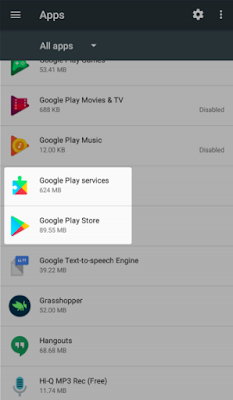
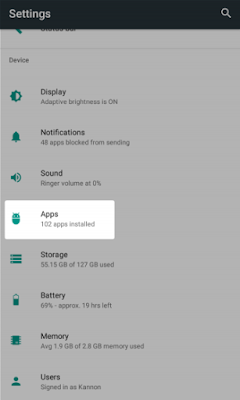
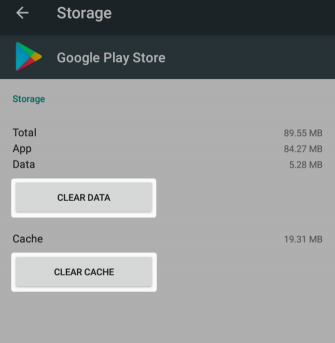
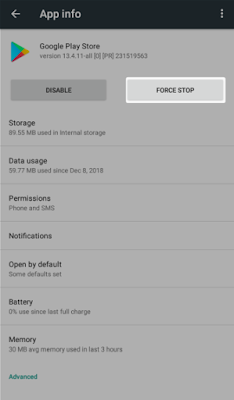
هنا ، اختر متجر Google Play. حدد Force Stop ، والذي سيقتل عملية التطبيق. بعد ذلك ، انقر فوق تخزين للحصول على مزيد من الخيارات. على الشاشة الناتجة ، انقر فوق مسح ذاكرة التخزين المؤقت لإزالة البيانات المؤقتة ونأمل في حل المشكلة.
إذا لم يحدث ذلك ، يمكنك تجربة “محو البيانات”. يؤدي هذا أيضًا إلى مسح ذاكرة التخزين المؤقت ، ولكنه يعيد ضبط التطبيق بشكل أساسي. هذا يعني أنك قد تحتاج إلى تسجيل الدخول مرة أخرى وتكوين التفضيلات مرة أخرى.
2. التبديل من البيانات إلى شبكة Wi-Fi
لن يتم تثبيت الكثير من التطبيقات إذا كنت تستخدم اتصالاً بالإنترنت غير موثوق به ، وهي مشكلة شائعة في بيانات الجوال.
للتبديل من بيانات الجوال إلى Wi-Fi ، اسحب لأسفل من أعلى الشاشة بإصبعين لفتح “الإعدادات السريعة”. اضغط مع الاستمرار على أيقونة Wi-Fi لفتح إعداداتها ، حيث يمكنك العثور على قائمة بالشبكات القريبة. إذا لم يكن هناك أي منها مناسب قريب ، فانتظر حتى تعود إلى شبكتك المنزلية.
من الممكن أن تكون هناك مشكلة معاكسة أيضًا. عندما تواجه مشكلات في تثبيت تطبيق ما عبر شبكة Wi-Fi ، حاول التبديل إلى بيانات الهاتف المحمول وإعادة التثبيت. إذا نجحت ، فقد يتطلب الأمر تشخيص مشكلة على شبكتك.
أخيرًا ، يجب عليك أيضًا تعطيل VPN الخاص بك ، إذا كنت تستخدم واحدًا. يمكن أن تسبب VPN مشاكل في تنزيلات متجر Play.
3. قم بإلغاء تثبيت تطبيق Play Store وإعادة تثبيته
على جهاز به روت ، يمكنك إلغاء تثبيت تطبيق Play Store وإعادة تثبيته مرة أخرى من نقطة الصفر. ولكن حتى على جهاز ليس به روت ، يمكنك اتخاذ خطوة مماثلة لاستكشاف الأخطاء وإصلاحها.
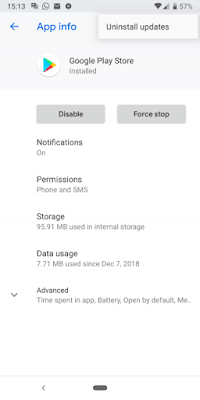
للقيام بذلك ، افتح الإعدادات> التطبيقات والإشعارات> الاطلاع على جميع تطبيقات X. حدد متجر Google Play من القائمة. في صفحتها ، اضغط على زر القائمة ثلاثية النقاط واختر إزالة التحديثات. سيعيد هذا تطبيق Play Store إلى نسخته الأصلية.
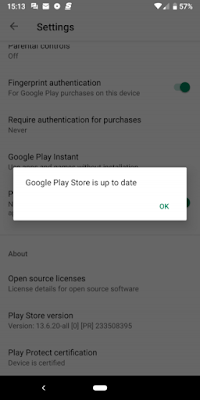
بمجرد القيام بذلك ، يمكنك التحديث إلى أحدث إصدار من متجر Play بطريقتين. واحد هو ببساطة فتح متجر Play واختيار الإعدادات من القائمة المنسدلة اليسرى. هنا ، قم بالتمرير لأسفل وانقر فوق إدخال إصدار Play Store للتحقق من وجود تحديثات.
4. تحديث حساب جوجل الخاص بك
تحديث (إزالة وإعادة إضافة) حساب Google الخاص بك ليس صعباً للغاية. كن حذرًا: سيؤدي القيام بذلك إلى إزالة البيانات من جهازك الذي تمت مزامنته مع حسابك في Google. قد يشمل ذلك الرسائل والصور وجهات الاتصال والمزيد.
أولاً ، انتقل إلى الإعدادات> الحسابات. حدد حساب Google الذي يواجه مشكلات. إذا كانت الحسابات المتعددة تعاني من المشكلة ، فأنت تقوم بإزالتها جميعًا. في Android Pie ، يمكنك ببساطة النقر فوق “إزالة الحساب” لمحوها. في الإصدارات الأقدم ، اضغط على زر القائمة ثلاثية النقاط واختر إزالة الحساب.
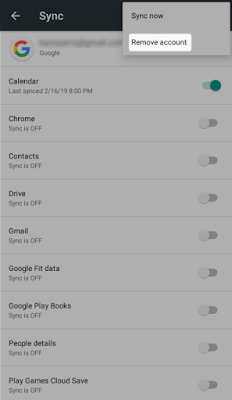
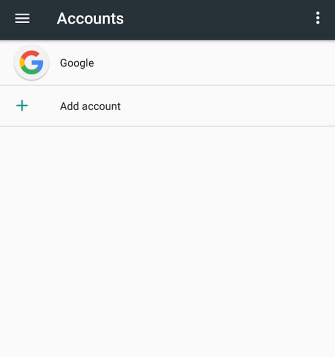
يمكنك بعد ذلك إضافة حسابك مرة أخرى من قائمة الحسابات. ليس من الجيد إعادة تشغيل هاتفك بعد إعادة إضافة حسابك
5. تسجيل جهازك مع جوجل
في عام 2018 ، اتخذت Google إجراءات صارمة ضد أجهزة Android غير المرخصة. هذه هي الهواتف والأجهزة اللوحية من العلامات التجارية التي لا تحمل أي اسم والتي فشلت في دفع رسوم الترخيص لنظام التشغيل Android. في معظم الحالات ، توقف Google تشغيل متجر Play تمامًا. في حالات أخرى ، لن يقوم متجر Play بتشغيل أي تطبيقات تحمل علامة Google ، مثل Gmail أو خرائط Google.
قد ترى Error Code 501 أو تحذيرًا من امتلاكك لجهاز غير مرخص. في حالات أخرى ، قد لا تتلقى أي رسالة خطأ أو تحذير على الإطلاق. لحسن الحظ ، تسمح Google الآن للأجهزة غير المرخصة بالوصول إلى متجر Play. ولكن هناك نقطة جذب: تحتاج إلى تسجيل الجهاز مع Google. العملية سهلة.